Trang chủ
 Thiết kế web
 Dịch vụ web
 Tin tức
 Liên hệ
Máy chủ server sẽ là mục tiêu ưu tiên giúp cho DN quản lý dữ liệu, chia sẻ dữ liệu, Cài đặt mail server và bảo mật An ninh thông tin là cần thiết nhất. Sử dụng một máy chủ để lưu trữ các tập tin hoặc chạy các ứng dụng như đối với email.
Với các công nghệ như ảo hóa, bạn có thể có nhiều hệ điều hành máy chủ (OS) chạy trên các phần cứng vật lý như nhau. Nó có vẻ là một nhiệm vụ khó khăn, nhưng nó là tương đối đơn giản và hầu hết các máy chủ cơ bản có thể được cấu hình trong vòng một giờ.
Nó trả tiền để đảm bảo rằng các máy chủ mà bạn mua có thể tận dụng lợi thế của công nghệ như ảo hóa. Các bộ vi xử lý mới nhất của Intel và AMD đều có các tính năng và phần mở rộng có hỗ trợ ảo hóa nhanh chóng và dễ dàng, và cho phép bạn để siết chặt từng giọt cuối cùng của hiệu suất của hệ thống.
Trong khi Linux là một sự lựa chọn ngày càng phổ biến, hướng dẫn này sẽ tập trung vào Windows Server 2012, phiên bản mới của phần mềm máy chủ được thiết lập .
Các bước Cấu hình máy chủ Server:
1 – Lập kế hoạch cài đặt
Khi lập kế hoạch lắp đặt hệ thống điều hành máy chủ đó là cần thiết để đảm bảo các phần cứng được đặt ra. Windows Server 2012 là một hệ điều hành 64-bit, do đó, nó không thể được cài đặt trên một máy chủ đang chạy bộ vi xử lý 32-bit.
Với phiên bản mới nhất này, chỉ có hai phiên bản của hệ điều hành, Standard và Datacenter. Chúng tôi sẽ đi với các phiên bản tiêu chuẩn (không có sự khác biệt về tính năng giữa hai phiên bản, chỉ có một sự khác biệt trong việc hỗ trợ cho phần cứng và máy ảo)
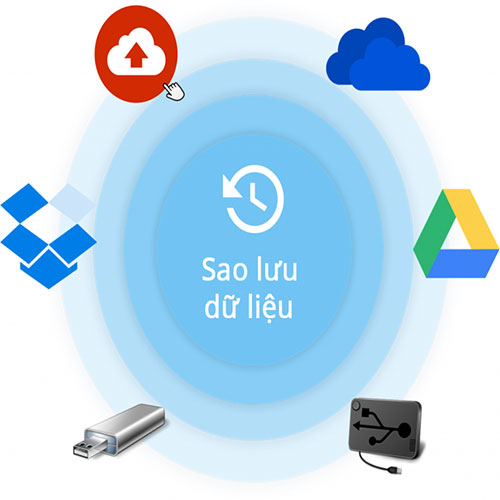
Ngoài ra, đây sẽ là một thương hiệu mới cài đặt, vì vậy chúng tôi không phải lo lắng về việc sao lưu dữ liệu và các ứng dụng (mặc dù trước đây luôn luôn là một ý tưởng tốt trong trường hợp thất bại trong tương lai).
2 Thiết lập máy chủ (Set up)
Giả sử rằng một đĩa cài đặt được cung cấp, chèn đĩa vào máy tính và chuyển đổi trên máy chủ. Khi được nhắc, bấm phím bất kỳ để khởi động từ đĩa. Các tập tin sẽ bắt đầu tải và màn hình kế tiếp sẽ hiển thị hộp thoại ‘’ Language’’.
Chọn ngôn ngữ, tiền tệ và thời gian lựa chọn chính xác cũng như các bàn phím mà bạn muốn sử dụng. Nhấn vào tiếp theo. Sau đó hộp thoại khác sẽ hiển thị một nút ‘’ Install Now’’, bấm vào đó.
Chúng tôi cũng phải quyết định những kiểu cài đặt để thực hiện. Nhưng với mục đích của hướng dẫn này, chúng tôi sẽ cài đặt hệ điều hành với một giao diện đầy đủ. Vì vậy, hãy nhấp vào dấu ‘’check’’ để chấp nhận các điều khoản cấp phép và nhấp “Next”.
Trên màn hình kế tiếp, bạn sẽ được yêu cầu chọn loại cài đặt bạn muốn. Đây là một cài đặt mới vì vậy chúng tôi sẽ chọn “Custom: Install Windows only (advanced)”…